功能
Konote 怎麼幫你
從手錶上點一下,到找得回來的筆記。
錄音
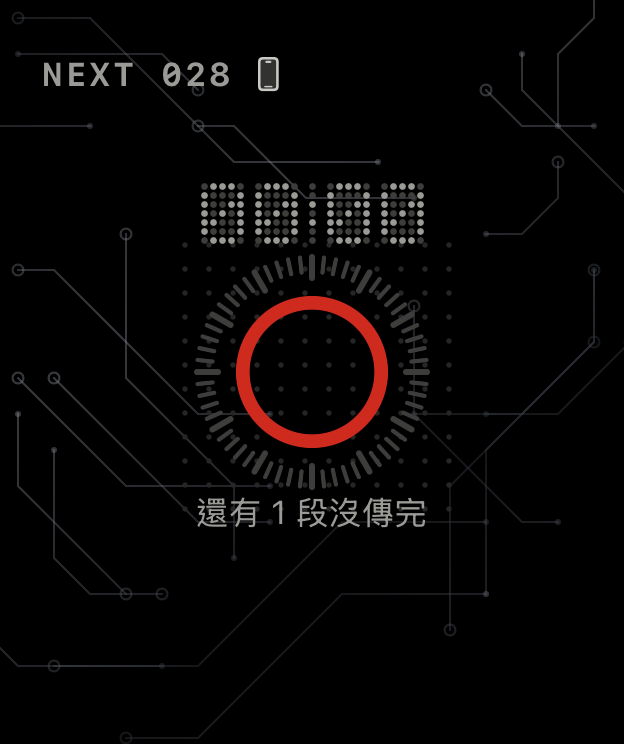
點一下就錄
- 手錶上點一下
- 打開手錶上的 Konote,點紅色按鈕。手錶和 iPhone 連線時,錄好的音會自己傳到 iPhone。
- 標記重要時刻
- 聽到重要的事就按「標記」,逐字稿裡會留下記號和時間。
- iPhone 也能錄
- 今天沒戴手錶,就用 iPhone 錄。
- 匯入舊錄音
- 已經有的錄音檔(M4A、MP3、WAV)匯入之後,一樣變成找得到的文字。
轉文字
在你的 iPhone 上轉成文字
- 在裝置上轉
- 錄音在你的 iPhone 上轉成文字,不用上傳。語音辨識檔案下載好之後,離線也能用。
- 多種語言
- 中文、英文、西班牙文、法文、德文、日文、韓文,也能自動偵測;中英夾雜的對話也能轉。
- 自動轉成繁體
- 中文逐字稿可以自動轉成繁體字和台灣用語。
- 整場重轉
- 加了新的人名或術語?整場重新轉一次,就會用上。
- 分出說話者
- 錄完後在裝置上分出「說話者 1」「說話者 2」;你命名之後,整場換成名字。不會跨場認人。
詞彙
你的人名與術語
- 你的詞彙表
- 把客戶、同事、產品的名字和術語加進來,轉文字時會照這份清單辨識,寫成你的寫法。
搜尋
找得回來
- 所有對話一起搜
- 結果標出是哪一場、第幾分鐘。
- 直接問
- 例如「客戶對匯出格式的要求是什麼?」,回答附上相關片段和時間點。需要 Apple Intelligence。
摘要
摘要初稿
- 每場的筆記初稿
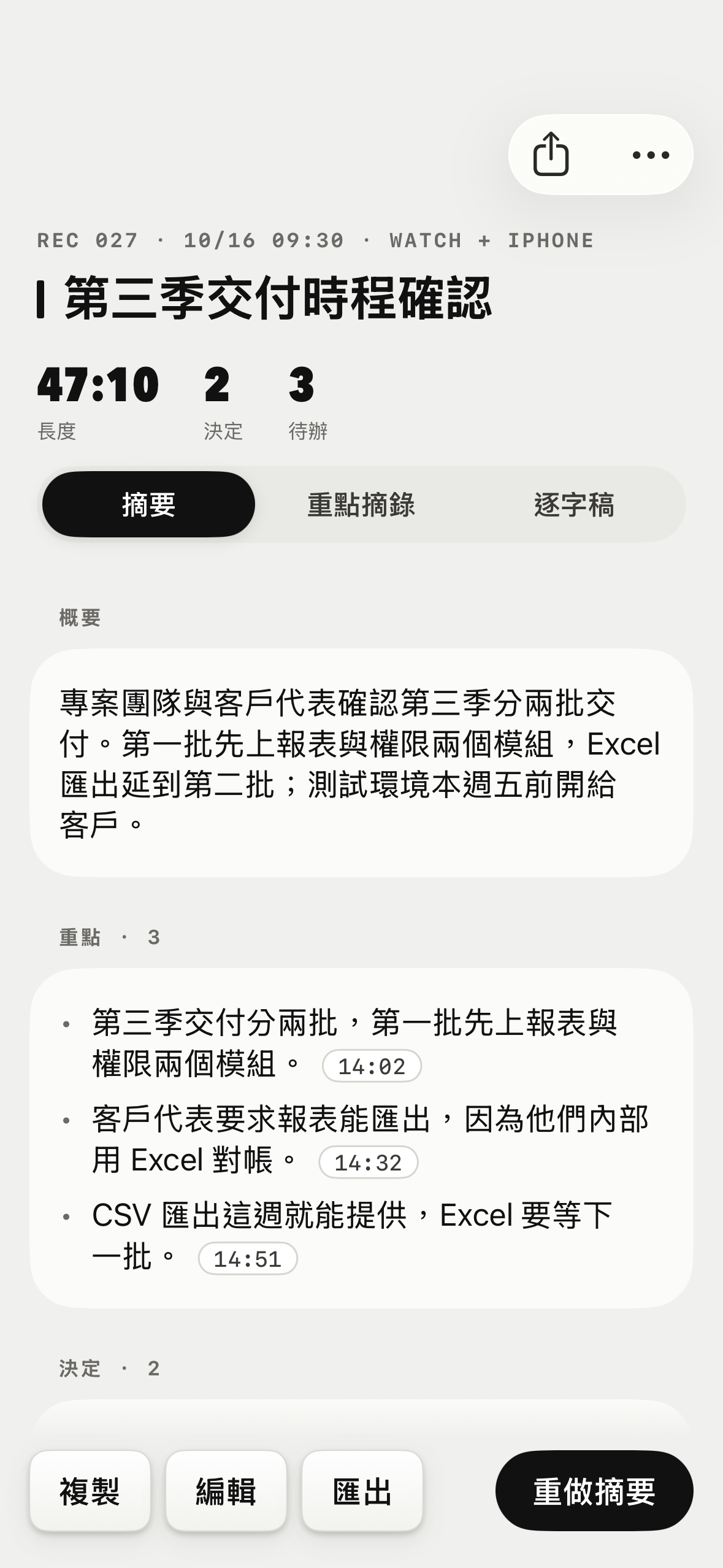
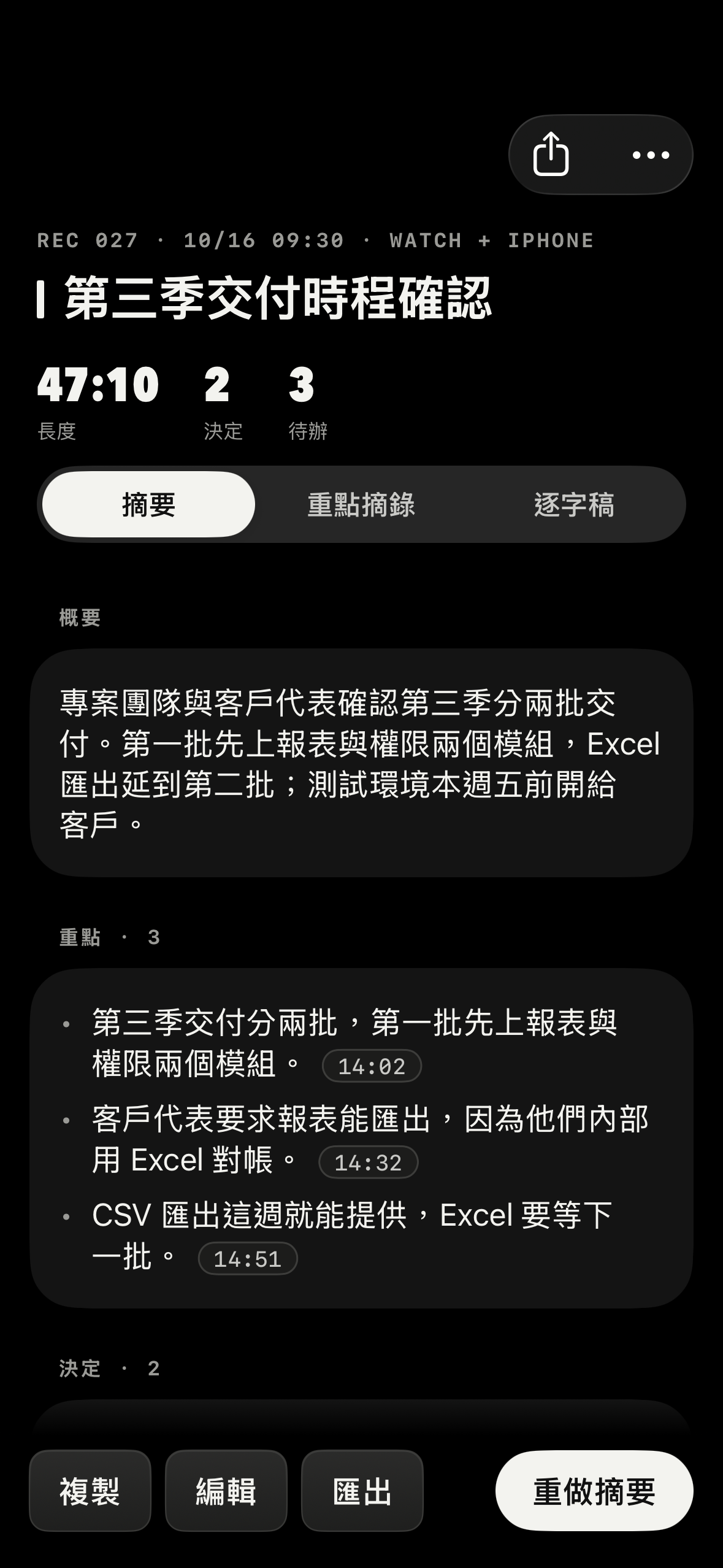
- 概要、重點、決定、待辦,每一點都附時間點,點一下就打開那段逐字稿。需要 Apple Intelligence。
整理
整理與匯出
- 匯出
- 匯出成純文字、排好格式的筆記或 WAV 錄音檔,放到你習慣的地方。
- 最近刪除
- 刪掉的紀錄在「最近刪除」放 30 天,期間可以復原。
- 淺色與深色
- 跟著你的系統設定。
裝置
多裝置
- iPhone、iPad、Mac 都能錄
- 同一個 App 在你的 Apple 裝置上都能用。
- 一起收音、交叉比對
- 同一場會議用兩支裝置收音,Konote 對齊時間,挑收音比較好的那段。
- Mac 會議自動錄音
- 依行事曆在會議開始時提醒並開始錄。
- 加密同步
- 在你的裝置之間同步時,Konote 先加密,再存到你自己的 iCloud。