公開測試 · TestFlight
上架之前,Konote 先開放測試
一個 TestFlight 連結,iPhone、Apple Watch、iPad、Mac 都能安裝。測試期間免費。
名額有限,額滿會進入候補名單。 TestFlight 額滿也沒關係:登記 email,名額開放時通知。
已加入公測候補名單。名額一開放,通知信就會寄到這個信箱。
已加入公測候補名單。名額一開放,通知信就會寄到這個信箱。
這個 email 地址的格式看起來不對。
這個網路送出的次數太多,幾分鐘後就能再送出。
系統暫時出了問題,稍後可以再送出。
裝置
支援的裝置
每台裝置都需要系統 26 以上。
-
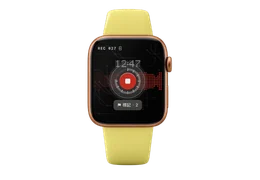
Apple Watch
錶面輕點,就開始錄。
watchOS 26 以上 · 隨 iPhone App 一起安裝
-
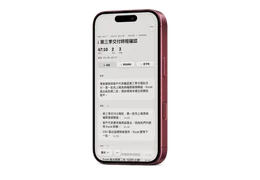
iPhone
錄音、在手機上轉文字,筆記都在這裡。
iOS 26 以上
-
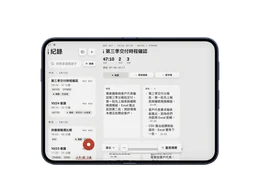
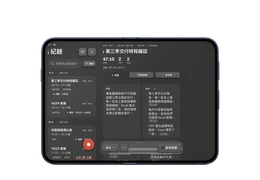
iPhone Duo
橫向打開,列表和會議並排;摺起來,錄音照常繼續。
iOS 27 以上
-
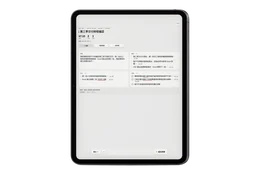
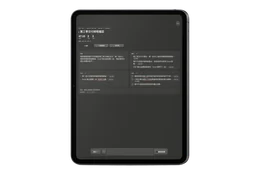
iPad
和 iPhone 一樣能錄,筆記看得更寬。
iPadOS 26 以上
-
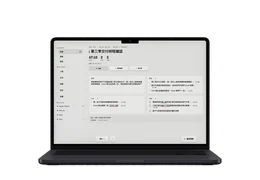
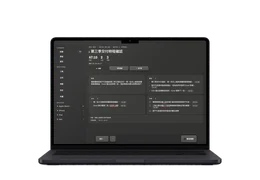
Mac
錄現場會議,線上會議雙方的聲音也錄得到。
macOS 26 以上
安裝
安裝方式
四個步驟,每台裝置都用同一個連結。
- 01
安裝 TestFlight
Apple 的免費 App,在 App Store 下載;Mac 版在 Mac App Store。
- 02
開啟測試連結
在要安裝的裝置上開啟上方連結,TestFlight 會自動開啟。
- 03
點「接受」
TestFlight 顯示 Konote 後,按「接受」。
- 04
點「安裝」
按下「安裝」就完成了。之後的更新也從 TestFlight 送達。
- Apple Watch
- 手錶 App 隨 iPhone App 一起安裝。手錶上沒出現 Konote 時,到 iPhone 的「Watch」App 找到 Konote,點「安裝」就會裝到手錶上。
- iPad 和 Mac
- 已從 iPhone 加入測試的話,iPad 或 Mac 登入同一個 Apple 帳號,TestFlight 裡就有 Konote,第 2、3 步可以跳過。
隱私
測試期間的隱私
測試版跟 App Store 版一樣,只有一個地方不同。
- 錄音和逐字稿
- 和 App Store 版一樣,錄音、轉文字都在裝置上完成。多台裝置之間,資料加密後經個人 iCloud 同步。
- 摘要(不同的地方)
- 先由 Apple 私密雲端運算產生。無法產生時,測試版會先詢問一次;同意之後,逐字稿才經 Konote 的伺服器交給 Anthropic 的 Claude 整理,內容不保存。正式上架的版本只經過 Apple。
- AI 助理存取(Mac)
- 「AI 助理可讀取紀錄」和「AI 助理可修改」預設都關閉,開啟後才生效。每一筆修改都記在 App 裡,可以復原。
- 回饋與當機報告
- 從 TestFlight 送出的回饋和當機報告,經由 Apple 轉給 Konote,內容包括填寫的文字、附件和裝置資訊,適用 Apple 的 TestFlight 條款。
回饋
回報問題與建議
錯誤與功能建議都歡迎回報。附上截圖最有幫助。
- 從 TestFlight
- iPhone 或 iPad:截圖後點縮圖,再點「分享 Beta 版回饋」。Mac:在 TestFlight 開啟 Konote,就能傳送回饋。
- 當機之後
- TestFlight 會詢問是否送出當機報告。多一句「當時在做什麼」,問題更好找。
- 寄 email
- 寄到 support@konote.us。信中寫明裝置和當時的情況,處理起來最快。
注意事項
測試版的限制
每次更新,錄音都會保留。
- 更新
- 新的測試版直接裝在舊版上,錄音和筆記都留著。更新不需要先刪 App;刪除 App 會連同該裝置上的錄音一起刪掉。
- 測試版有期限
- 每一版測試版自推出起可用 90 天,新版會從 TestFlight 送達。
- 雲端摘要
- 透過伺服器整理摘要,每台裝置每天有使用上限。超過時摘要先排隊,稍後補上;錄音和轉文字不受限制。
- 還會調整
- 正式上架前,功能和文字都可能調整。測試期間免費。